Seguimiento de clientes por WhatsApp tras recibir un pedido
15 de octubre de 2026 · 6 min
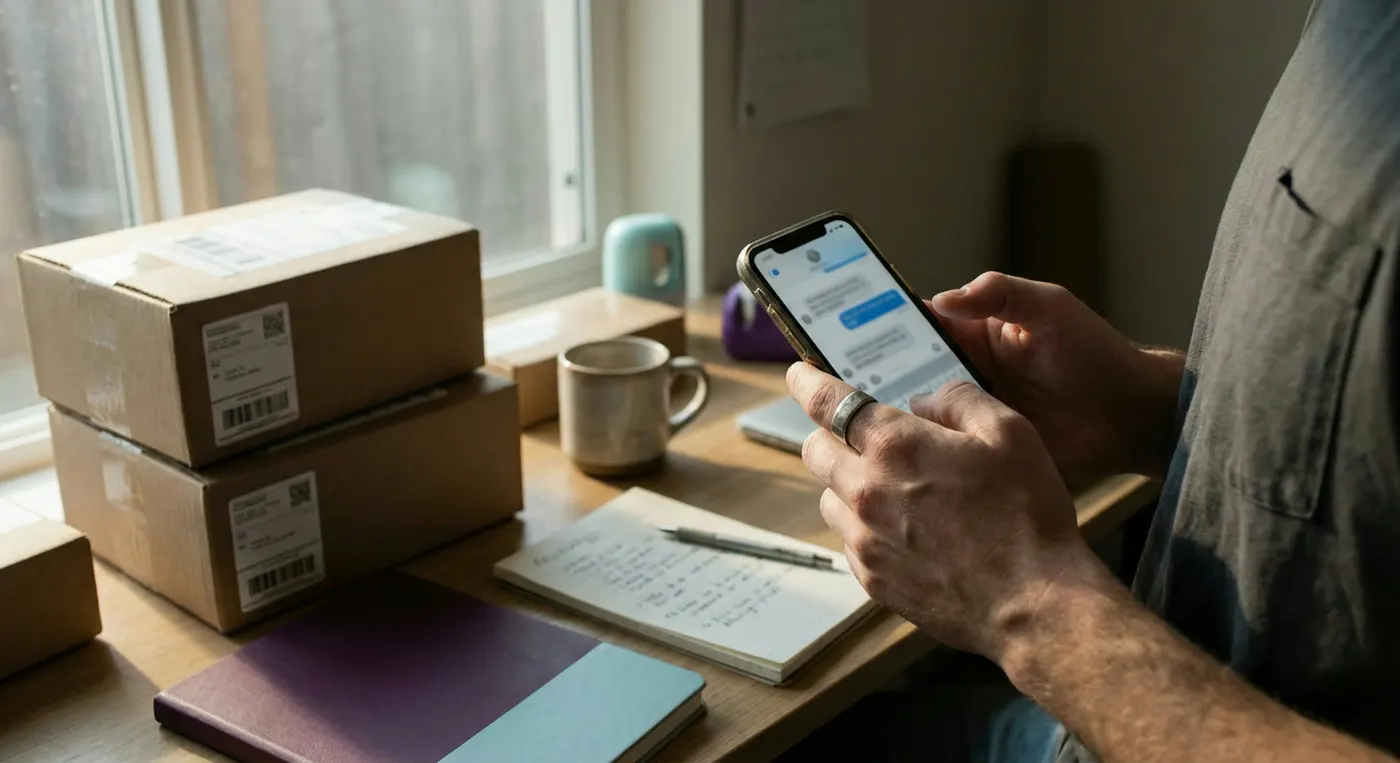
Guía práctica para gestionar el seguimiento de clientes por WhatsApp después de un pedido, con pasos, plantillas y métricas operativas.
Cuando no hay un sistema claro, el seguimiento se hace improvisado y los pedidos se retrasan o se pierden. Esto impacta la percepción del cliente y aumenta devoluciones o reclamos si no se confirma el despacho a tiempo.
Con un flujo definido, el seguimiento de clientes por WhatsApp reduce incertidumbre, acelera confirmaciones y mejora la tasa de despacho correcto porque cada paso tiene un criterio de "hecho" claro.
Estado antes y después del seguimiento
Antes: mensajes dispersos, sin plantilla ni registro central, múltiples re-envíos y errores en montos o dirección. Resultado: demoras y clientes que no responden.
Después: registro único por pedido, plantilla de confirmación y control de tiempo para cada hito. Con este cambio, el comercio tiene trazabilidad y el cliente recibe información clara y repetible.
Los contrastes visuales que usamos en equipos operativos son simples: una vista "pendiente" y otra "confirmado" en la misma fila del pedido; eso elimina ambigüedad al despachar.
Proceso paso a paso para el seguimiento
Este procedimiento está diseñado para operar en tiendas que reciben pedidos por WhatsApp y buscan cerrar despacho en menos de 72 horas bajo condiciones normales.
- Registrar el pedido en un sistema — usar una hoja compartida o CRM ligero como Google Sheets o Airtable; hecho cuando: el pedido tiene ID único y estado inicial "pendiente".
- Enviar confirmación automática — con plantilla en WhatsApp Business o vía API; hecho cuando: el cliente responde "confirmo" o cuando se recibe comprobante de pago.
- Verificar pago — comparar comprobante con monto de pedido; hecho si: el número de referencia y monto coinciden con la orden.
- Programar despacho — asignar fecha y número de guía y actualizar estado a "listo para despacho"; hecho cuando: el transportista acepta la solicitud.
- Notificar entrega — al momento de entrega enviar mensaje final con foto del recibo o número de guía; hecho cuando: el cliente responde con acuse o devolución de foto.
Mensajes iniciales y confirmaciones
Al recibir el pedido, envía un mensaje de confirmación en las primeras 24 a 48 horas con los datos clave: items, monto, dirección y opciones de pago. Usa plantillas que incluyan variables para evitar errores de copy.
El primer mensaje fija expectativas y reduce preguntas posteriores; si no hay respuesta en 48 horas, programa un segundo intento que sea distinto en tono y CTA.
Verificación de pago y despacho
Exige 1 comprobante por pago y verifica el número de referencia. Si usas Sellia, el pedido llega con monto convertido y método seleccionado, lo que acelera la verificación y reduce conflictos.
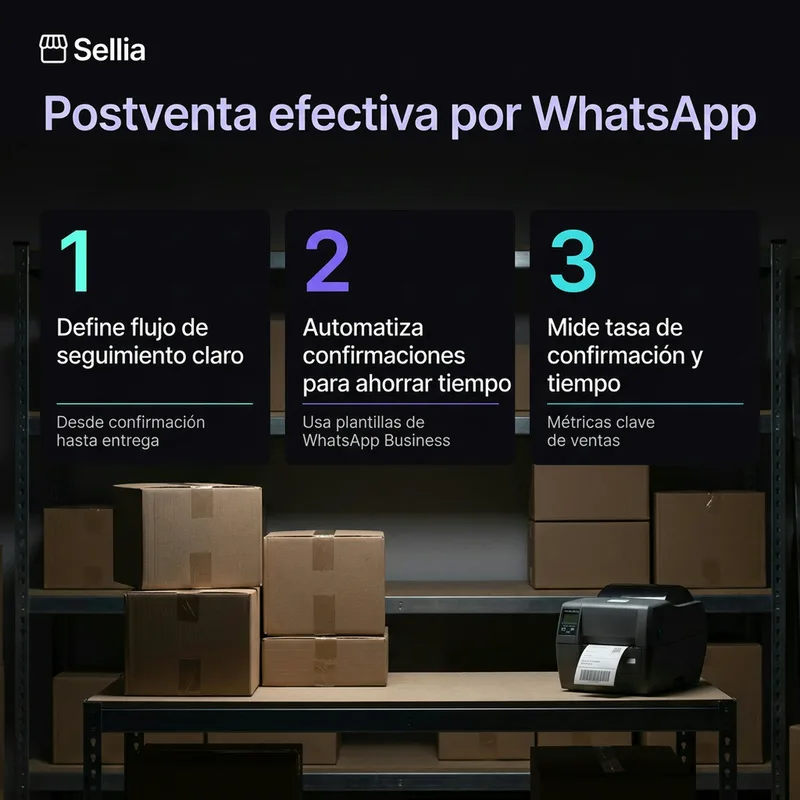
Los principales beneficios son:
- Reducción de recontactos innecesarios.
- Mayor claridad en montos y tiempos.
- Registro útil para reclamos.
💡 Consejo: Automatiza la confirmación inicial con plantillas de WhatsApp Business o una integración simple; automatizar la primera respuesta ahorra tiempo y evita errores manuales.
Qué medir con las métricas de ventas por WhatsApp
Sin medir, no puedes mejorar. Define 5 métricas principales y controla umbrales operativos para identificar fricción en el flujo.
Para un seguimiento útil, incorpora estas métricas de ventas por WhatsApp en tu tablero y revisa tendencias por semana.
📊 Qué medir
- Tasa de confirmación — umbral objetivo 80% y medir con Google Sheets o CRM.
- Tiempo medio a verificación — objetivo 24-48 horas y medir con timestamp de mensajes.
- Tasa de abandono — porcentaje de pedidos sin respuesta tras 72 horas.
Incluye además la métrica de seguimiento que cruza: confirmaciones que terminaron en despacho efectivo versus confirmaciones sin despacho. Eso revela errores en verificación o logística.
Las métricas de ventas por WhatsApp deben actualizarse mínimo una vez por semana y alimentar decisiones de personal y prioridades de despacho.
Plantillas, tiempos y controles operativos
Define 3 plantillas principales: confirmación, solicitud de comprobante y notificación de despacho. Cada plantilla debe incluir variables para item, monto y fecha estimada.
Usa formatos CSV para exportar pedidos a tu despacho y guarda números de guía en la misma fila para evitar reingresos manuales.
🧰 Herramientas
- WhatsApp Business — para plantillas y etiquetas; cuándo NO usarla: si necesitas integración a ERP completa.
- Google Sheets — para registro y filtros rápidos; cuándo NO usarla: volumen mayor a 500 pedidos diarios.
- Sellia — para convertir montos y enviar pedido completo a WhatsApp; cuándo NO usarla: si no vendes por enlaces y cobras exclusivamente en tienda física.
Al configurar plantillas, registra la variable que cambia en cada plantilla y prueba con 10 pedidos antes de escalar la automatización.
⚠️ Error común: Reenviar el mismo mensaje hasta que el cliente responda. Resultado: ruido, bloqueos y mala experiencia. Corrige segmentando intentos y variando CTA.
Errores reales y cómo corregirlos
Presentamos dos errores frecuentes encontrados en operaciones reales y cómo resolverlos en terreno.
🚧 Error: no validar monto con el cliente. Síntoma: devolución por diferencia en el total. Corrección: enviar resumen con monto convertido y pedir confirmación textual antes de procesar.
🚧 Error: falta de trazabilidad en la fila de pedido. Síntoma: múltiples operadores responden el mismo pedido. Corrección: asignar responsable único y bloquear la fila cuando esté en "verificación".
Otro error frecuente es no medir. Si no registras los tiempos, no detectas cuellos de botella en transporte o en confirmación del cliente.
Implementación práctica con herramientas y Sellia
Para ejecutar esto con pocas horas de trabajo, recomendamos lanzar en 5 pasos que integren plantillas, registro y verificación.
- Configurar plantillas — WhatsApp Business para respuestas rápidas; hecho cuando: las 3 plantillas están activas y probadas.
- Crear columna de estado — usar Google Sheets o CRM; hecho cuando: cada pedido tiene estado y responsable asignado.
- Automatizar confirmación — vincular Sellia para que el pedido llegue con monto convertido y el cliente envíe el pedido completo a WhatsApp; hecho cuando: el enlace genera mensajes con variables correctas.
- Asignar transporte — generar número de guía y actualizar registro; hecho cuando: hay fecha y transportista confirmados.
- Revisión semanal — revisar métricas y ajustar umbrales; hecho cuando: el informe semanal está en la carpeta compartida.
Usar sellia.space acelera la validación de montos porque el sistema convierte la tasa y entrega el pedido listo para WhatsApp, reduciendo pasos manuales.
En operación real, si el volumen supera 50 pedidos semanales, automatizar con una integración API compensa el tiempo manual.
Preguntas frecuentes
¿En cuánto tiempo debo confirmar un pedido por WhatsApp?
Lo ideal es enviar la primera confirmación en las primeras 24 a 48 horas para mantener la expectativa del cliente y reducir abandonos.
¿Qué datos debo solicitar en el comprobante de pago?
Solicita monto, referencia o ID de transacción y nombre del emisor para poder conciliar con la orden.
¿Cómo uso las métricas de ventas por WhatsApp para mejorar despacho?
Monitorea tasa de confirmación y tiempo medio a verificación para detectar cuellos de botella en atención o en logística.
¿Puedo integrar Sellia con mi WhatsApp Business?
Sí, Sellia genera enlaces y plantillas que llegan al WhatsApp del comerciante para cerrar el pedido con la conversión de tasa incluida.
¿Qué hacer si el cliente no responde tras 72 horas?
Automatiza un segundo intento con un CTA distinto y marca el pedido como "en seguimiento final" antes de cancelarlo.
Descubre más
Automatiza tu seguimiento y convierte pedidos en WhatsApp con un sistema que trabaja por ti.
Reflexión final
Aplicar estos flujos en múltiples operaciones demuestra que la diferencia entre improvisar y sistematizar es operativa y económica. Implementa los pasos y mide con disciplina para escalar sin asumir errores comunes.